手机签到经验翻倍!


分享到:
| 发表于 2018-11-14 13:50:24 楼主 | |
|
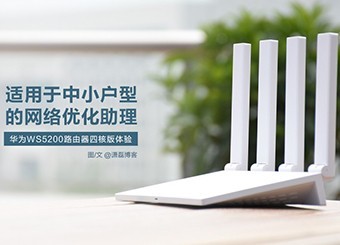
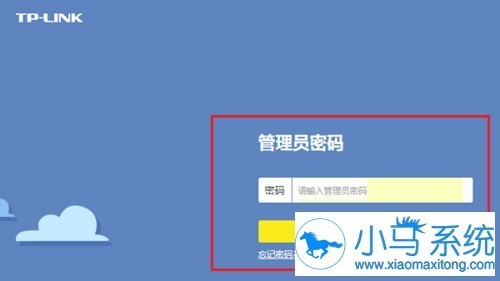
有的时候网络出现小问题,你会首先想到是不是网络连接,在检查网络连接和电脑都没有问题之后,你就会想到路由器的设置。对于想要重新设置路由的小伙伴,小编建议你把TP-LINK路由器恢复出厂设置就可以了。 第一步在我们的电脑上打开浏览器中输入“192.168.1.1”进去后台,如下图所示:
第二步进去后台管理界面之后,点击路由设置,如下图所示:
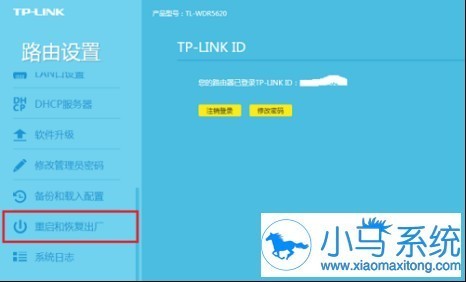
第三步进去路由设置界面之后,点击“重启和恢复出厂”,如下图所示:
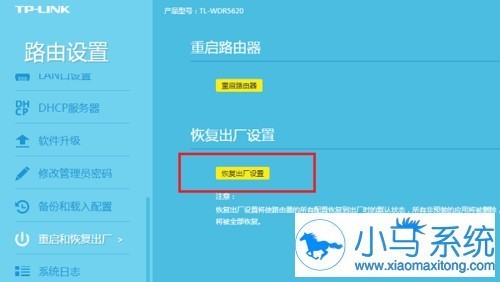
第四步进去之后,点击右侧的恢复出厂设置,如下图所示:
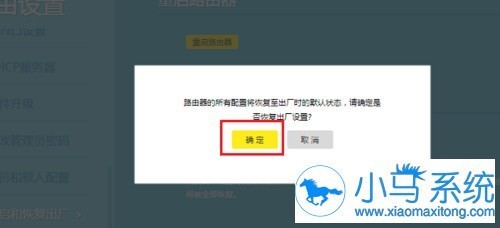
第五步弹出框之后,点击确定就恢复出厂设置,如下图所示:
关于TP-LINK路由器恢复出厂设置的操作就完成了。恢复出厂设置比较简单,如果你不知道如何设置路由器的话,可以在我们的网页搜索,会有相关教程手把手教你的。 |
|
|
个性签名:无
|
针对ZOL星空(中国)您有任何使用问题和建议 您可以 联系星空(中国)管理员 、 查看帮助 或 给我提意见